
Oletame, et sa otsustasid täna, et ettevõttel on aeg saada oma koduleht. Sul on domeen, hosting on paigas, WordPress on paigaldatud ja sa logid esimest korda sisse, vajutad “Lisa uus postitus” ja ootad, et ekraanile tuleb tuttav valge leht, nagu Wordis, kus saab lihtsalt hakata kirjutama ja asjad lähevad paika.
Selle asemel vaatab sulle vastu tühi lahter, mille kõrval on väike plussmärk, ja kui hakkad kirjutama, siis tekivad ekraanile nelinurksed kastid, mis liiguvad, kui hiirega nende peale lähed, ja külgribale ilmuvad seaded, millest sa ei saa aru. Tunne on umbes nagu see, kui oled harjunud kirjutama märkmikusse ja keegi annab sulle hoopis kaheksa erinevat pliiatsit ja ütleb, et vali sobiv.
Hea uudis on see, et siin ei ole midagi katki. See on Gutenberg, WordPressi tänapäevane redaktor, ja see töötab teistmoodi kui Word just sellepärast, et veebileht ei ole sama mis dokument. Halb uudis on see, et keegi ei ütle sulle seda ette, ja sa pead selle tavaliselt ise avastama, kas kell kümme õhtul või siis, kui leht pidi juba eile valmis olema.
Sul ei ole vaja teada, kuidas WordPress varem välja nägi, sest see, mida sa praegu ekraanil näed, on see, mida enamik uusi lehti täna kasutab. Aga Wordi analoogiat tasub ikkagi meeles pidada, sest see on kõige kiirem viis aru saada, mis siin toimub: Wordis kirjutad ühe pika dokumendi, siin ehitad lehe plokkidest, nagu Lego klotsidest.
Kui sa ei ole veel lugenud, kuidas koduleht üldse koosneb (domeen, hosting ja CMS), siis alusta sellest artiklist, ja kui WordPress ise on sulle veel võõras, siis aitab see artikkel. Siin vaatame aga ainult redaktorit, ehk seda ekraani, kus sa oma lehe sisu päriselt kirjutad.
Lühike vastus
Gutenberg on WordPressi sisuredaktor, kus iga osa artiklist (lõik, pealkiri, pilt, tabel) on eraldi plokk. Sa ei kirjuta ühte pikka dokumenti, vaid ehitad artikli plokkidest, mida saab liigutada, kopeerida ja ümber seadistada.
Kui Word on üks pikk paberileht, siis Gutenberg on pood, kus iga toode on oma kastis ja sa saad kaste riiulil vabalt ümber paigutada, ilma et pidanuks kogu riiulit uuesti ehitama.
Miks seda Gutenbergiks kutsutakse?
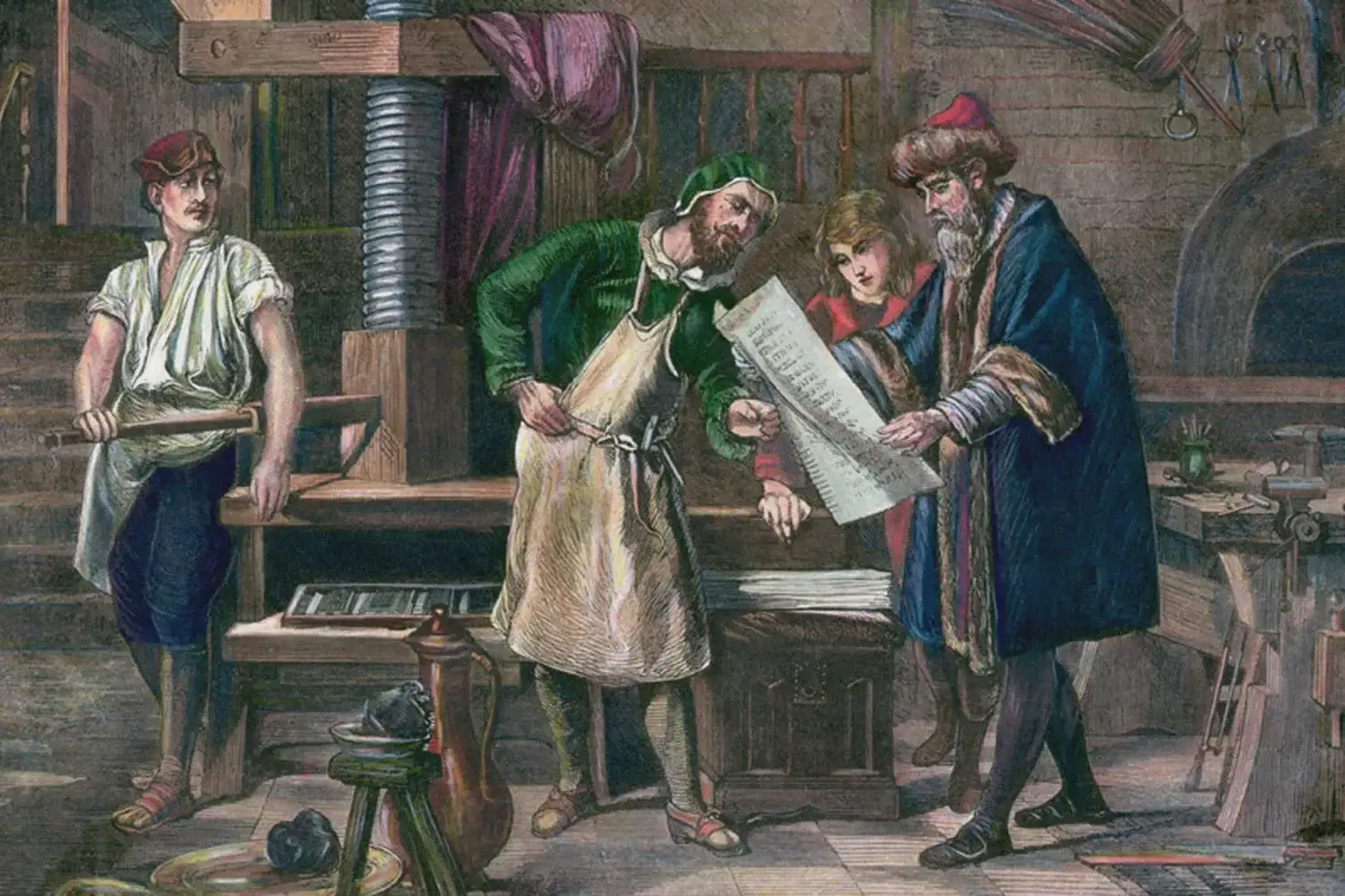
Nimi tuleb Johannes Gutenbergist (fotol), kes leiutas 15. sajandil trükipressi ja WordPressi nimi tuleb samuti trükist (word on sõna, press trükipress), ja redaktor sai oma nime sama loo järgi: trükipress tõi liikuvad tähed, Gutenberg toob liikuvad plokid.
Gutenberg lisati WordPressi põhitarkvarasse 2018. aasta lõpus ja on sellest ajast tavaline redaktor. Kui sinu ekraanipilt ja mõni vanem Yotubes olev õpetus või video ei klapi, siis vaata õpetuse kuupäeva, sest vanemad juhendid näitavad vana redaktorit.
Word vs Gutenberg: üks leht vs plokid
Wordis on kõik üks dokument, kus kirjutad teksti, lisad pildi ja pilt istub tekstis nagu liim, ning iga kord, kui midagi liigutad, hakkab ülejäänud tekst hüppama, sest kõik on “kokku liimitud”.
Gutenbergis on iga asi eraldi plokk:
- lõik on plokk,
- pealkiri on plokk,
- pilt on plokk,
- loend on plokk,
- tabel on plokk,
- nupp on plokk.
Plokki saad tõsta üles või alla, kopeerida, kustutada või muuta teist tüüpi plokiks (näiteks lõigu pealkirjaks), ilma et ülejäänud artikkel kannataks. See on mõnes mõttes Lego: kui üks klots ei sobi, vahetad ainult selle, mitte kogu maja.
Mida sa siis ekraanil näed?
Kui avad artikli, siis ekraanil on kolm osa:
- Ülariba – Siin on salvestamine, avaldamine, eelvaade ja tagasivõtmise nupp.
- Keskel sisu – See on sinu artikkel, plokkide kaupa.
- Parem külgriba – Siin on seaded, mis muutuvad vastavalt sellele, mida sa parajasti valitud oled. Kui oled artikli peal, näed artikli seadeid (kategooria, pealkirjapilt, aadress). Kui oled plokil, näed konkreetse ploki seadeid (värv, suurus, joondus).
Viimane on see, mis algajaid kõige rohkem segab: külgriba sisu muutub sõltuvalt sellest, mida sa valisid. Kui mõni seade ei ole kohal, siis kontrolli, kas oled õige asja peal (artikkel või plokk).
Viis plokki, mida algaja päriselt vajab
Plokke on kümneid, aga igapäevaselt vajad viit.
- Lõik (Paragraph) – Tavaline tekst. See on vaikimisi plokk, mis tekib, kui hakkad kirjutama.
- Pealkiri (Heading) – Sinu artikli alapealkirjad. Kasuta tasemeid H2 ja H3 mõistlikult, sest need on kasulikud nii lugejale kui ka otsingumootorile.
- Pilt (Image) – Lae pilt üles või vali meediakogust. Ära unusta alt-teksti, mis kirjeldab pilti.
- Loend (List) – Täpploend või nummerdatud loend. Hea selgete sammude jaoks.
- Tabel (Table) – Võrdluste jaoks, näiteks hinnad või erinevused. Sellest, kuidas selge tabel aitab ka tehisintellektil sisu mõista, kirjutasin SEO vs GEO artiklis.
Kui sul on SEO plugin (Yoast või Rank Math), siis lisandub neile ka KKK-plokk, mis teeb korduma kippuvad küsimused ka otsingumootorile arusaadavaks.
Kolm nippi, mis säästavad aega
- Kaldkriips kirjutab plokki ise – Tühjas reas kirjuta / ja plokki nimi (näiteks /pilt või /tabel), ja plokk ilmub. Ei pea plussnupu peale klikkima ja otsima.
- Plokki saab muuta teiseks plokiks – Kui kirjutasid lõigu, aga sellest peaks hoopis pealkiri tulema, siis ei pea teksti uuesti kirjutama. Klõpsa plokk peal ja vali ülariba ikoonilt sobiv tüüp.
- Tagasi saab alati – Kui kustutasid kogemata terve plokki, siis Ctrl+Z (Macis Cmd+Z) toob selle tagasi. Lisaks hoiab WordPress artikli redaktsioone, nii et vana versiooni saab vajadusel taastada. Paanikat ei maksa, kuigi paanika tuleb ikka.
Wordist kopeerimine: kus see mõnikord sinnasamusesse läheb
Paljud kirjutavad artikli Wordis ja kopeerivad selle WordPressi. Gutenberg jagab selle tavaliselt ise plokkideks, aga kaasa tulevad mõnikord ka Wordi kummalised vormingud: kummaline font, vale vahe ridade vahel või ootamatu värv.
Lihtne lahendus: kleebi tekst ilma vormingut (Ctrl+Shift+V, Macis Cmd+Shift+V), ja vorminda see hiljem WordPressis ise. See võtab veidi rohkem aega, aga säästab hilisemat lohistamist.
Kas vana redaktori saab tagasi?
Kui Gutenberg ei meeldi, on olemas pistikprogramm Classic Editor, mis toob tagasi vana tekstikasti. Seda kasutavad mõned, kes on harjunud vana viisiga. Ma ei soovita seda alustuseks, sest sa õpid siis juba vananenud viisi, aga kui sul on kindel põhjus, siis see on võimalik.
Gutenberg ja Elementor: kas sa pead valima?
Lühike vastus: tavaliselt kasutatakse mõlemat, aga erinevatel eesmärkidel. Gutenberg sobib hästi artiklite kirjutamiseks, Elementor aga lehtede ehitamiseks (avaleht, teenuste leht). Mina ise kirjutan artikleid Gutenbergis, aga lehti ehitan Elementoris. Põhjustest kirjutasin eraldi: Gutenberg vs Elementor.
Mida see SEO ja tehisintellekti jaoks tähendab?
Plokid on rohkem kui lihtsalt mugavus. Kui sa kasutad pealkirjaplokke õigesti (üks H1, selle all H2, nende all H3), siis saavad nii lugeja kui ka robot aru, mis on artikli struktuur. Kui kasutad loendeid ja tabeleid, on sisu lihtsam skaneerida ja tsiteerida. Kogu see pilt kokku on SEO ja GEO põhi, millest kirjutasin artiklis SEO vs GEO.
Ja mis siis AI-ga?
Ma olen oma koolitustel näinud, et AI ei aita, kui põhiloogika on puudu. Siin on sama: kui sa tead, et su artikkel või lehekülg koosneb plokkidest, siis oskad küsida “kuidas lisada Gutenbergis tabel” või “kuidas muuta lõik pealkirjaks” ja saad päris vastuse. Kui sa seda ei tea, saad vastuse, mis kirjeldab ekraani, mida sul pole.
Algaja viis levinumat viga Gutenbergis
- Pealkirjad valitud ilu, mitte struktuuri järgi – H3 on väiksem kui H2, ja mõni valib selle ainult selle pärast, et font meeldib. Järjestus peab olema loogiline.
- Liiga palju plokke ühes lõigus – Kui iga lause on eraldi plokk, siis on artikkel raskesti hallatav.
- Pildid liiga suured – Pildi mõõtmed loevad, ja aeglane leht kaotab külastajaid. Piltide optimeerimisest lähemalt siin artiklis.
- Alt-tekst jääb täitmata – Tühi alt-tekst on kadunud võimalus.
- Ei vaata eelvaadet – Redaktor ja päris leht ei näe alati täpselt samasugused välja. Vaata eelvaadet enne avaldamist.
Korduma kippuvad küsimused
Mis on Gutenberg?
Gutenberg on WordPressi sisuredaktor, kus artikkel koosneb plokkidest (lõik, pealkiri, pilt, tabel). Iga plokki saab eraldi liigutada ja muuta.
Kas Gutenberg on sama mis WordPress?
Ei. WordPress on kogu sisuhaldussüsteem, Gutenberg on selle üks osa, nimelt tekstiredaktor, millega artikleid ja lehti kirjutatakse.
Kas ma pean Gutenbergi eest maksma?
Ei. See on WordPressi tasuta osa.
Kas Gutenberg on parem kui Word?
Need on erinevad asjad. Word on dokumendi kirjutamiseks, Gutenberg veebilehe sisu loomiseks. Kui kirjutad kodulehele, on Gutenberg loogilisem valik.
Kas ma saan Gutenbergis ka lehti ehitada?
Jah, lihtsaid lehti saab, aga keerulisema kujunduse jaoks kasutavad paljud lehe ehitajat nagu Elementor.
Kuidas Wordist teksti kopeerida nii, et vormindus ei tuleks kaasa?
Kleebi tekst ilma vormingut (Ctrl+Shift+V) ja vorminda see WordPressis ise.
Kuidas saan Gutenbergis plokki kiiresti lisada?
Kirjuta tühjale reale kaldkriips ja ploki nimi, näiteks /tabel.