

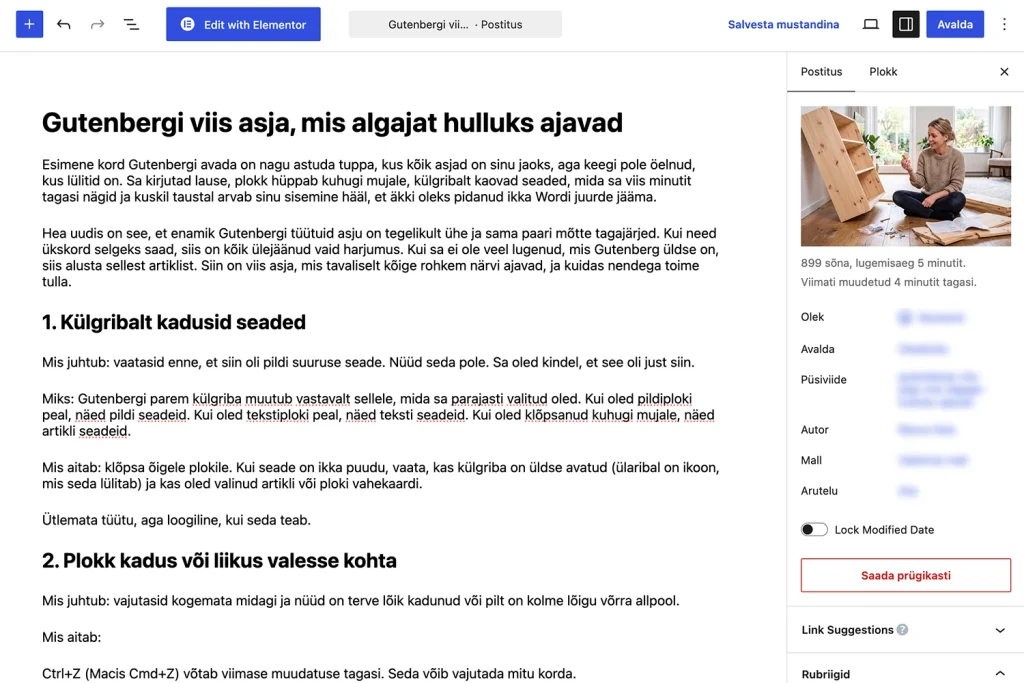
Esimene kord Gutenbergi avada on nagu astuda tuppa, kus kõik asjad on sinu jaoks, aga keegi pole öelnud, kus lülitid on. Sa kirjutad lause, plokk hüppab kuhugi mujale, külgribalt kaovad seaded, mida sa viis minutit tagasi nägid ja kuskil taustal arvab sinu sisemine hääl, et äkki oleks pidanud ikka Wordi juurde jääma.
Hea uudis on see, et enamik Gutenbergi tüütuid asju on tegelikult ühe ja sama paari mõtte tagajärjed. Kui need ükskord selgeks saad, siis on kõik ülejäänud vaid harjumus. Kui sa ei ole veel lugenud, mis Gutenberg üldse on, siis alusta sellest artiklist. Siin on viis asja, mis tavaliselt kõige rohkem närvi ajavad, ja kuidas nendega toime tulla.
1. Külgribalt kadusid seaded
Mis juhtub: vaatasid enne, et siin oli pildi suuruse seade. Nüüd seda pole. Sa oled kindel, et see oli just siin.
Miks: Gutenbergi parem külgriba muutub vastavalt sellele, mida sa parajasti valitud oled. Kui oled pildiploki peal, näed pildi seadeid. Kui oled tekstiploki peal, näed teksti seadeid. Kui oled klõpsanud kuhugi mujale, näed artikli seadeid.
Mis aitab: klõpsa õigele plokile. Kui seade on ikka puudu, vaata, kas külgriba on üldse avatud (ülaribal on ikoon, mis seda lülitab) ja kas oled valinud artikli või ploki vahekaardi.
Ütlemata tüütu, aga loogiline, kui seda teab.
2. Plokk kadus või liikus valesse kohta
Mis juhtub: vajutasid kogemata midagi ja nüüd on terve lõik kadunud või pilt on kolme lõigu võrra allpool.
Mis aitab:
- Ctrl+Z (Macis Cmd+Z) võtab viimase muudatuse tagasi. Seda võib vajutada mitu korda.
- Nimekirjavaade (List View, ülariba ikoon) näitab kõiki artikli plokke järjest ja sealt saad neid lohistades ümber tõsta. See on kõige kasulikum tööriist, mida algajad harva leiavad.
- Redaktsioonid: WordPress hoiab artikli varasemaid versioone ja neid saab taastada. Kui on päris halvasti läinud, siis saad minna tagasi ühe versiooni juurde.
Menüü ja nuppude täpsed nimed võivad sinu WordPressi keeles olla pisut teistsugused. Otsi ikoone, mitte sõnu.
3. Wordist kopeerides tuleb jama kaasa
Mis juhtub: kopeerisid hästi väljanägeva teksti Wordist, aga WordPressis on font imelik, vahed on valed ja mõni sõna on kummalist värvi.
Miks: Word kannab tekstiga kaasa oma vormingu, ja see ei sobi WordPressi teemaga, mis tahab ise otsustada, kuidas tekst välja näeb. Pidage meeles, et Word ja WordPress ei ole sugulased. Täpsemalt kirjutasin sellest WordPressi artiklis.
Mis aitab: kleebi tekst ilma vormingut: Ctrl+Shift+V (Macis Cmd+Shift+V). Siis tuleb ainult tekst ja WordPress teeb vormingu ise. Pealkirjad ja loendid tuleb tavaliselt ise uuesti märkida, aga see on väiksem vaev kui Wordi vorminguprügi puhastamine.
4. Pilt käitub omaette
Mis juhtub: lisasid pildi ja see on kas liiga suur, liiga väike, valel pool või ei taha tekstiga koos olla.
Miks: pilt on eraldi plokk ja selle joondust, suurust ja asukohta juhitakse plokiseadetest, mitte teksti kõrvale lohistades nagu Wordis.
Mis aitab:
- Vali pilt ja vaata ülariba (joondus: vasakul, keskel, paremal, täislai).
- Külgribalt saad muuta mõõte.
- Kui tahad, et tekst voolaks pildi ümber, kasuta joondust vasakule või paremale.
- Kõige tähtsam: vähenda pilt enne üleslaadimist. Kuue megabaidine telefonifoto teeb lehe aeglaseks, ja sellest kirjutasin piltide optimeerimise artiklis.
5. Redaktor ei näe välja nagu päris leht
Mis juhtub: redaktoris on artikkel kenasti paigas, aga avalikus lehes on font teine, vahed teised ja üks tabel venib üle ekraani.
Miks: redaktor ja avalik leht kasutavad sama sisu, aga eri stiile, ja mõnikord teema ei kanna kõike redaktorisse täpselt üle.
Mis aitab: vaata alati eelvaadet enne avaldamist, ja vaata seda ka telefonis. Redaktorit ei maksa täielikult usaldada, eriti kui kasutad palju erinevaid plokke ja pluginaid. Kui midagi on päriselt katki, siis kontrolli, kas viimane uuendus (WordPressi, teema või plugina) on tehtud, sest mõnikord on põhjus seal. Kuidas on näha, et uuendamise aeg on käes, kirjutasin siin: veebilehe uuendamine, 5 märki.
Boonus: mis siis, kui kõik on ikkagi katki?
Kui redaktor ei lae, plokid ei reageeri või midagi käitub imelikult, siis on tavaliselt süüdi plugin, mis on Gutenbergiga vastuolus. Lihtne test: lülita pluginad ükshaaval välja ja vaata, kas probleem kaob, aga enne seda tee varundus. Kui jäid pooleli ja ei tea, kuhu minna, siis ei ole sa ainus: Alustasid WordPressi lehega, aga see jäi pooleli?
Ja mis siis AI-ga juhtub?
AI võib aidata, kui sa ütled talle täpselt, mida sa näed. “Gutenberg on katki” ei ütle midagi, aga “pildiploki külgribalt on kadunud suuruse seade, ja ma olen WordPressi plokiredaktoris” on küsimus, millele tehisintellekt saab kenasti vastata. Sama põhimõte kehtib nagu kamujal: AI aitab siis, kui sa tead, kus sa oled.
Kui tahad Gutenbergist rohkem teada, siis
- Mis on Gutenberg ja miks WordPress ei ole enam nagu Word: loe siit.
- Kuidas kirjutada artiklit, mida Google ja AI loevad: loe siit.
- Kui tunned, et Gutenberg ei jõua sinu kujundustahteni: Gutenberg vs Elementor.
Korduma kippuvad küsimused
Miks külgriba seaded kaovad?
Gutenbergi külgriba sisu sõltub sellest, mis on valitud: artikkel või plokk. Klõpsa õigele plokile ja kontrolli, kas külgriba on avatud.
Kuidas Gutenbergis kustutatud plokki tagasi saada?
Vajuta Ctrl+Z (Macis Cmd+Z). Kui see ei aita, kasuta artikli redaktsioone.
Kuidas Wordist teksti kopeerida nii, et vormindus ei tuleks kaasa?
Kleebi tekst ilma vormingut (Ctrl+Shift+V) ja vorminda see WordPressis ise.
Miks mu pilt on liiga suur või aeglustab lehte?
Pilt on tõenäoliselt liiga suure failimahuga. Vähenda seda enne üleslaadimist ja kasuta sobivat formaati.
Miks leht ei näe välja nagu redaktoris?
Redaktor ja avalik leht kasutavad eri stiile. Vaata alati eelvaadet enne avaldamist, ka telefonis.
Mida teha, kui Gutenberg ei lae?
Tõenäoliselt on probleem pluginas. Tee varundus ja lülita pluginad ükshaaval välja, et leida süüdlane.
Kas ma saan vana redaktori tagasi?
Jah, pistikprogramm Classic Editor toob selle tagasi, aga alustajale ma seda ei soovita. Pole pointi ilma roolivõimuta autoga sõitma õppida…