

Kui sul on koduleht, aga sa ei tea, kui palju inimesi seal käib, kust nad tulevad ja mida nad seal teevad, siis tegutsed sisuliselt pimedalt.
Google Analytics 4 ehk GA4 annab sulle võimaluse veebilehe külastusi mõõta ja hiljem analüüsida. Näed näiteks, millised lehed saavad kõige rohkem külastusi, millistest kanalitest inimesed tulevad, kui kaua nad veebilehel viibivad ning milliseid tegevusi nad seal teevad.
Kõigepealt tuleb aga Google Analytics kodulehega ühendada. See ei ole keeruline, kuid paar kohta on sellised, kus on väga lihtne vale konto või vale veebilehega seotud mõõtmiskood külge panna.
Selles juhendis vaatame kogu protsessi algusest lõpuni läbi.
1. Mis asi on Google Analytics?
Google Analytics on Google’i analüütikakeskkond, mille abil saad koguda infot oma veebilehe kasutamise kohta. Näiteks saad sealt teada:
- kui palju külastajaid sinu veebilehel käib;
- millistest riikidest ja piirkondadest nad tulevad;
- millise seadmega nad lehte kasutavad;
- millistele lehtedele nad kõige rohkem jõuavad;
- millised lehed toovad kõige rohkem huvi;
- kuidas inimesed sinu veebilehele jõuavad;
- milliseid tegevusi nad veebilehel teevad.
GA4 kasutab selle info kogumiseks Google tag’i, mis ühendab sinu veebilehe Google Analyticsi property’ga.
Oluline on siinkohal üks terminimuutus: vanasti räägiti sageli Global Site Tag’ist ehk gtag.js-ist, kuid Google kasutab praegu selle kohta nimetust Google tag.
2. Enne alustamist: sul peab olema Google’i konto
Google Analytics töötab Google’i konto kaudu. Kui kasutad Gmaili, Google Workspace’i või mõnda muud Google’i kontot, on sul tõenäoliselt konto juba olemas. Kui sul seda ei ole, siis saad selle hõlpsalt luua.
Google Analyticsi saad avada siit: analytics.google.com
Kui Analyticsit pole varem kasutatud, vali Start measuring. Kui sul on Analytics juba olemas, jõuad olemasoleva konto ja property’de juurde.
Üks oluline soovitus
Ära loo iga veebilehe jaoks uut Google’i kontot, kuna nende eraldi haldamine on maru tüütu. Näiteks võib ettevõttel olla üks Google’i konto: Ettevõte OÜ
ja selle all Google Analyticsi property: Ettevõte OÜ veebileht ja selle all veebilehe andmevoog ehk Web Data Stream.
Kui sul on mitu veebilehte, võivad need olla samas Analyticsi kontos või eraldi property’dena – sõltuvalt sellest, kuidas ettevõtte mõõtmist soovitakse üles ehitada.
3. Loo Google Analytics 4 property
Kui Analyticsi konto on olemas, tuleb luua GA4 property. Property on sisuliselt koht, kuhu ühe veebilehe või rakenduse analüüsiandmed kogunevad.
Google Analyticsis vali: Admin → Create → Property
Seejärel anna property’le nimi. Näiteks: Minu Ettevõtte Veeb
Seejärel vali sobiv ajavöönd ja valuuta ning lõpeta property loomine.
Google’i praeguse juhendi kohaselt on järgmine samm veebilehe jaoks Web Data Stream’i loomine.
4. Loo veebilehe Data Stream
Kui property on loodud, tuleb sellele lisada andmevoog.
Vali: Admin → Data collection and modification → Data streams
Seejärel: Web
Siis sisesta oma veebilehe aadress.
Näiteks:
Anna stream’ile nimi, näiteks: Minu veebileht
Seejärel vali Create stream.
Google Analytics loob nüüd sinu veebilehe jaoks mõõtmise konfiguratsiooni.
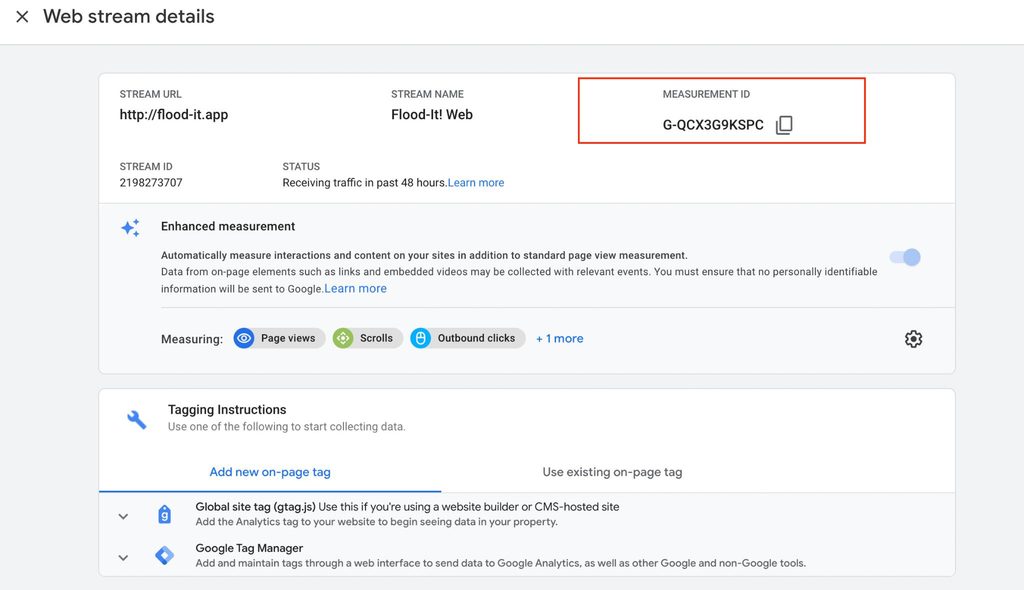
Siin tekib oluline number: Measurement ID, mis näeb välja umbes selline: G-XXXXXXXXXX
See on sinu veebilehe Google Analyticsi mõõtmise ID. Google’i juhiste järgi leiad selle Data Stream’i detailidest. Measurement ID algab tavaliselt tähega G-.
Pane see ID endale korraks kõrvale. Seda läheb kohe vaja.
5. Kuidas Google Analytics tegelikult tööle hakkab?
Siin on kogu süsteemi lihtsustatud loogika: Külastaja → sinu veebileht → Google tag → Google Analytics → raportid
Google tag on väike koodijupp, mis paigaldatakse sinu veebilehele ning kui inimene avab sinu veebilehe, käivitub tag ja saadab Google Analyticsile vajalikud andmed.
Ilma tag’ita võib sul Google Analyticsi konto täiesti olemas olla, kuid Analytics ei saa sinu veebilehelt andmeid.
6. Google Analyticsi paigaldamiseks on mitu võimalust
Sõltuvalt sellest, millise süsteemiga sinu veebileht on tehtud, on tavaliselt kolm võimalust:
Variant 1 – CMS-i enda seadistus
Mõned platvormid lubavad sisestada lihtsalt Measurement ID:
G-XXXXXXXXXX
Näiteks WordPressi ja mitme teise platvormi puhul saab Analyticsi ühendada spetsiaalse integratsiooni või plugina kaudu. Google toob eraldi välja mitmed CMS-id ja veebiehitajad, millel on Google tag’i integreerimise võimalus olemas.
Variant 2 – Google tag käsitsi
Google Analytics annab sulle valmis koodijupi, mille saab lisada veebilehe <head> sektsiooni.
Google’i juhendi järgi tuleb kogu Google tag’i kood paigutada veebilehe <head> elemendi järel.
Variant 3 – Google Tag Manager
Kui veebilehel kasutatakse lisaks Analyticsile ka Google Ads’i, Meta Pixelit, LinkedIni jälgimist, konversioone jne, on mõistlik kaaluda Google Tag Manageri ehk GTM-i kasutamist.
Sellisel juhul ei pea iga uue jälgimiskoodi lisamiseks veebilehe lähtekoodi muutma.
7. Kõige lihtsam variant WordPressi puhul
Kui sul on WordPressi veebileht ja sa ei soovi ise koodiga tegeleda, on kõige mugavam kasutada WordPressi jaoks sobivat Google’i integratsiooni. Oluline on aga mõista ühte asja: Ära paigalda sama Google Analyticsi koodi mitmel erineval viisil korraga.
Näiteks kui lisad Google Analyticsi:
- WordPressi pluginaga;
- Elementoriga;
- käsitsi
<head>sektsiooni; - ja Google Tag Manageriga,
võid saada topeltmõõtmise.
Google ise hoiatab, et Google tag’i ja Tag Manageri paralleelne vale seadistus võib põhjustada andmete ülelugemist.
8. Google Analyticsi käsitsi paigaldamine
Kui sinu veebilehe platvormil ei ole Analyticsi jaoks sobivat integreerimist, saad Google tag’i käsitsi paigaldada.
Google Analyticsis ava: Admin → Data streams → vali oma veebilehe stream
Seejärel: Google tag → View tag instructions
Vali: Install manually
Google näitab sulle nüüd koodijuppi, mis on midagi sellist:
<!-- Google tag (gtag.js) -->
<script async src="https://www.googletagmanager.com/gtag/js?id=G-XXXXXXXXXX"></script>
<script>
window.dataLayer = window.dataLayer || [];
function gtag(){dataLayer.push(arguments);}
gtag('js', new Date());

gtag('config', 'G-XXXXXXXXXX');
</script>
Ära kopeeri ülaltoodud näidet enda veebilehele.
Kasuta alati Google Analyticsi enda poolt sinu property jaoks genereeritud koodi.
Google soovitab paigaldada kogu tag’i koodijupi kohe pärast veebilehe avanevat <head> elementi.
9. Google Tag Manager – millal seda kasutada?
Google Tag Manager ehk GTM on eraldi Google’i tööriist, mille abil saab hallata veebilehe erinevaid tage.
Näiteks:
- Google Analytics;
- Google Ads conversion tracking;
- Meta Pixel;
- LinkedIn Insight Tag;
- remarketing;
- erinevad sündmused;
- vormide saatmise mõõtmine;
- nuppude klikkide mõõtmine.
Kui sul on lihtsalt väike ettevõtte koduleht ja tahad teada, kui palju inimesi seal käib, ei pea tingimata GTM-i kasutama. Kui aga hakkad hiljem mõõtma reklaamikampaaniaid, vormide saatmist, ostusid ja muid tegevusi, muutub GTM väga kasulikuks.
Google’i praeguse juhendi järgi saab GA4 jaoks GTM-is luua Google tag’i, sisestada sinna oma Tag ID ning määrata selle käivituma kõigil lehtedel. Seejärel tuleb muudatused ka Publish nupuga avaldada.
10. Aga nüüd tuleb kõige olulisem osa – aktiveerimine
Paljud inimesed arvavad, et kui kood on veebilehele lisatud, on töö tehtud. Tegelikult tasub alati kontrollida, kas Google Analytics päriselt andmeid saab.
Testimiseks ava oma veebileht uues brauseriaknas ja mine Google Analyticsisse: Reports → Realtime
Ava oma veebileht ise ja liigu seal ringi ja kui kõik töötab, peaksid nägema enda külastust Realtime raportis.
NB! Ise lendasin sellega orki, et ma olin sisse logitud 2 eri Google kontoga (erinevad tööülesanded) ja siis andis Reporti leht Error 500 ja raportid ei töötanud. Selle saab aga kergelt korda, logi lihtsalt teisest kontost välja. Või siis kasuta ühe konto jaoks Chrome’i ja teise jaoks Safarit või mõnda teist brauserit.
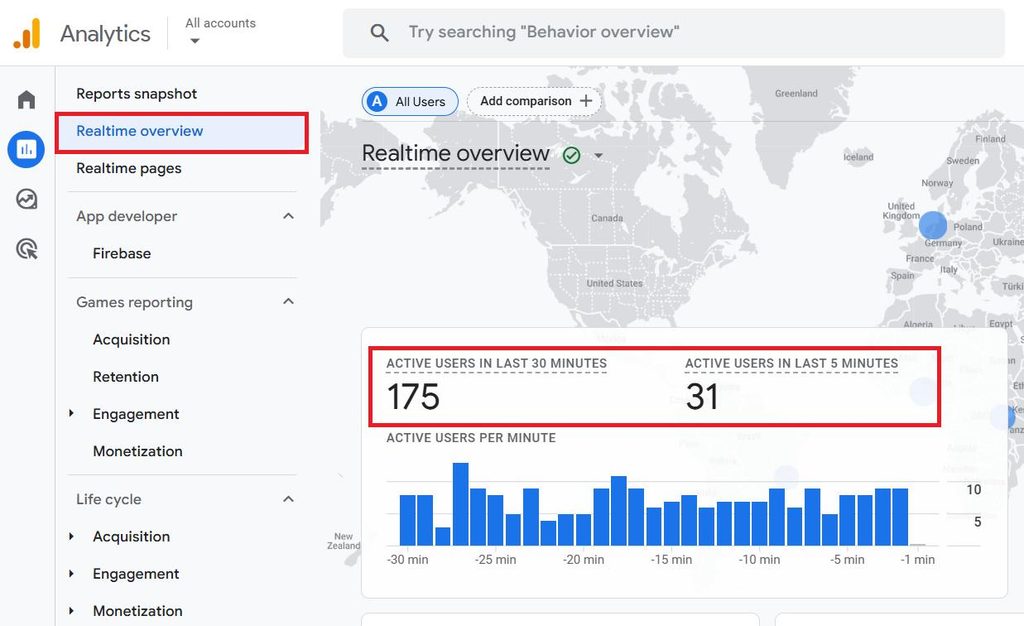
Google märgib, et andmekogumise algus võib võtta aega, kuid Realtime raportit saab kasutada paigalduse kontrollimiseks.
11. Kui andmeid ei tule
Kui Realtime raport on tühi, ära kohe paanikasse satu ja kontrolli kõigepealt järgmised asjad üle.
1. Kas oled õiges Google’i kontos?
See on eriti oluline siis, kui sul on mitu Google’i kontot ehk siis loe eelmise lõigu lõpposa.
Kontrolli, et vaatad just seda Analyticsi property’t, millega sinu veebileht seotud on.
2. Kas kasutad õiget Measurement ID-d?
Võrdle veebilehele paigaldatud ID-d Analyticsis oleva ID-ga. Näiteks: G-ABC1234567 ja G-ABC1234567 peavad olema täpselt samad.
3. Kas tag on tegelikult veebilehel?
Vaata veebilehe lähtekoodi või kasuta Google Tag Assistanti.
4. Kas oled Google Analyticsi koodi kogemata kaks korda lisanud?
See on WordPressi puhul üsna tavaline probleem.
5. Kas külastad veebilehte ise?
Pärast paigaldamist ava veebileht ja tee seal paar lehevahetust.
Google soovitab uue paigalduse kontrollimiseks kasutada Realtime raportit.
12. Google Tag Assistant aitab vea üles leida
Kui tahad kontrollida, kas Google tag üldse veebilehel töötab, saad kasutada Google Tag Assistanti. See aitab kontrollida, millised Google’i tag’id sinu veebilehel tuvastatakse ja kas need töötavad õigesti. Eriti kasulik on see olukorras, kus Analyticsis on kõik justkui õigesti seadistatud, kuid andmeid ei tule.
Google soovitab Tag Assistanti kasutada ka tag’i korrektse paigalduse kontrollimiseks.
13. Analyticsi paigaldamine ei tähenda veel, et sul on korralik analüütika
See on koht, kus paljud veebilehe omanikud teevad vea, sest Google Analyticsi paigaldamine annab sulle küll andmeid, kuid andmed iseenesest ei anna veel vastuseid. Näiteks on palju kasulikum teada: „47 inimest jõudis kontaktivormi lehele ja 8 saatis vormi“ kui: „Meil oli eelmisel kuul 3247 külastust.“ Esimene ütleb sulle midagi ettevõtte jaoks olulist, mistõttu tasub pärast GA4 paigaldamist mõelda ka sellele:
- milliseid tegevusi tahad mõõta;
- millised lehed on äriliselt olulised;
- milliseid vorme inimesed täidavad;
- millistele nuppudele klikitakse;
- kust tulevad kliendid;
- millised turunduskanalid toimivad;
- millised lehed viivad päringuni või ostuni.
14. Ära unusta küpsiste nõusolekut ja privaatsust
Google Analytics kogub veebilehe kasutamise kohta andmeid, mistõttu tuleb Analyticsi kasutamisel arvestada ka privaatsuse ja küpsiste nõusoleku nõuetega. Eriti Euroopa Liidus tegutseva veebilehe puhul ei tasu Analyticsi paigaldamist vaadata ainult tehnilise küsimusena.
Veebilehe puhul tuleb üle vaadata ka:
- privaatsuspoliitika;
- küpsiste kasutamine;
- kasutaja nõusoleku lahendus;
- milliseid andmeid kogutakse;
- milliseid Google’i teenuseid veel kasutatakse.
Kui veebilehel kasutatakse lisaks Analyticsile näiteks Google Ads’i, Meta Pixelit või muid jälgimislahendusi, tuleb kogu jälgimissüsteem tervikuna läbi mõelda.
15. Kiirkontroll: kas Google Analytics on sinu veebilehel korras?
Enne töö lõpetamist kontrolli:
☐ Google Analyticsi konto on olemas
☐ GA4 property on loodud
☐ Õige veebileht on lisatud Web Data Stream’ina
☐ Measurement ID ehk G-ID on õige
☐ Google tag on veebilehele paigaldatud
☐ Tag on paigaldatud ainult vajalikul viisil
☐ Realtime raport näitab külastusi
☐ Google Tag Assistant tuvastab tag’i
☐ Vajalikud sündmused ja konversioonid on läbi mõeldud
☐ Privaatsuse ja küpsiste seadistus on üle kontrollitud
Kokkuvõtteks
Google Analyticsi paigaldamine ei ole iseenesest keeruline. Põhimõtteliselt käib kogu protsess nii:
1. Loo Google Analyticsi konto
↓
2. Loo GA4 property
↓
3. Loo Web Data Stream
↓
4. Leia Measurement ID (G-XXXXXXXXXX)
↓
5. Paigalda Google tag veebilehele
↓
6. Kontrolli Tag Assistanti või Realtime raportiga
↓
7. Seadista vajalikud sündmused ja konversioonid
Kõige tähtsam on mitte jääda kinni mõttesse, et „Analytics on paigaldatud, järelikult on analüütika valmis.“ Paigaldamine on alles esimene samm ja hea analüütika algab küsimusest:
„Mida ma tahan oma veebilehe kohta teada ja millise otsuse tegemiseks mul seda infot vaja on?“
Kui sellele küsimusele on vastus olemas, saab GA4-st teha päriselt kasuliku tööriista, mitte lihtsalt järjekordse Google’i raporti, mida kord kuus uudishimulikult avada.